

Epson iPrint
- 4.5
- 5000万+
- 信頼済み
広告
1. アプリ概要:写真・書類の“最短プリント”を目指す
エプソン iPrintは、Android端末でエプソンのプリンターを手早く使うための無料アプリです。
同じWi-Fiネットワーク内のプリンターを自動認識し、印刷・スキャン・コピーをまとめて実行できます。
個人利用だけでなく、業務の書類出力や現場の情報共有にも向いた設計で、短時間に成果を出したい人に合います。
さらに、外出先からのリモートプリント対応機種があれば、登録したメールアドレス経由で出力できます。
請求書、契約書、議事録、学習資料など“急ぎの業務書類”の発行ニーズに応える可能性が高いです。
また、WordやExcel、PowerPointはGoogleドライブ経由で印刷されるため、SaaS運用やクラウド共有と相性が良い場面があります。
サブスクリプションの管理資料や更新通知など、定期的な出力をする運用でも導入検討しやすいタイプです。
2. 主な機能:ダウンロードすべき4つの理由
エプソン iPrintの強みは、端末内のコンテンツを“迷わず出す”ことにあります。
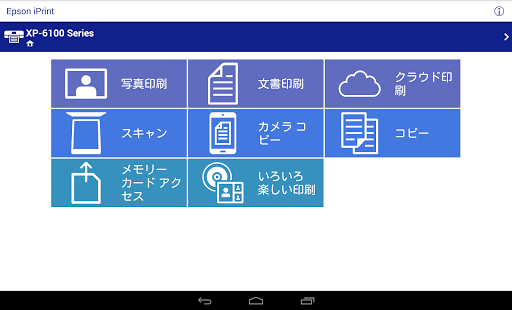
ダウンロードすると、プリントからスキャン、コピー、メモリーカード連携まで一連の作業を減らせます。
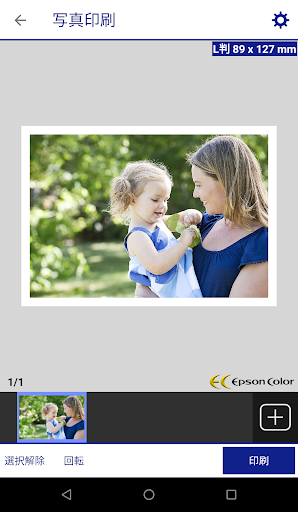
まず写真印刷はJPGとPNGに対応し、自動品質補正で見栄えを整えてくれます。
- 写真印刷:JPG/PNG対応。オートフォトファイン!EXでシーンに合わせて自動補正。
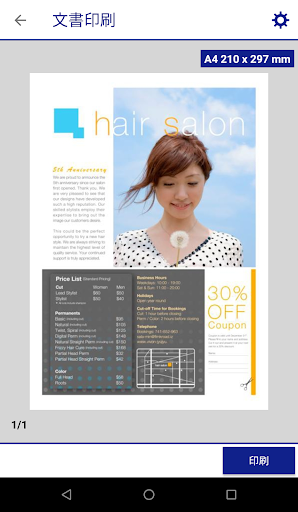
- 文書印刷:PDF、Word、Excel、PowerPointに対応し、業務資料をそのまま出力しやすい。
- ウェブページ・メール添付の印刷:ブラウザ連携とJPG/PDF添付のプリントに対応。
- 外出先からプリントとカメラコピー:リモートプリントと撮影原稿の補正印刷が可能。
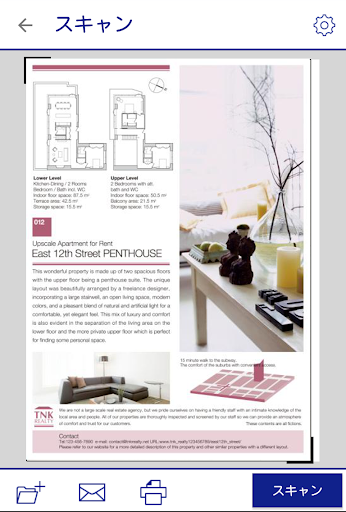
次にスキャンは、文書や写真をJPG/PDFで端末へ保存でき、オンラインサービスへアップロードしやすいです。
コピーは画面上で設定から実行まで行えます。プリンター本体パネルが操作しにくい環境でも便利です。
メモリーカードアクセス機能では、カード内画像をAndroidへコピー、逆にAndroid画像をカードへ移せます。
さらにファームウェアアップデートはPC不要で進められ、運用を止めにくい設計です。対応プリンター限定ですが効果は大きいです。
高頻度の出力や社内共有がある場合、手作業を減らすことでコスト最適化につなげやすくなります。
3. 改善の余地:導入後に気になりやすい3点
便利さがある一方、運用上の前提条件がいくつかあります。
ここを理解しておくと、期待との差が減ります。
- Word/Excel/PowerPointはGoogleドライブへ自動アクセスするため、Wi-Fi経由でインターネット接続がない環境では印刷できません。
- OSによって位置情報の扱いが変わります。Wi-Fi Direct接続時に案内が出たら設定変更が必要です。
- コピーは原稿台の標準コピーに限定され、枚数も99枚までです。大量出力の場面では別手段が要ります。
業務で請求書や支払関連の資料を大量に印刷する場合、運用フローを事前に設計した方が安心です。
また、Android端末によっては表示が正しく出ない可能性がある点も、初期確認として見ておくとよいです。
4. 利用者の声:良い点と気になる点を整理
レビューでは、認識の速さや操作の分かりやすさを評価する声が目立ちます。
特に、同一Wi-Fi内で自動認識してすぐ出力できる点は、手間を減らせるとして好評です。
一方で、Googleドライブ連携が必要なファイルではネット接続状況に左右される点への不満も見られます。
次に、Wi-Fi Direct接続時の位置情報設定の案内が戸惑いにつながる場合があります。
また、機種対応や機能制限を知らずに試した結果、思った通りにならないことがあるようです。
総合すると、設定条件さえ押さえれば使いやすいが、ネット環境やOS差で体験が変わるタイプです。
“まず試して、合わなければ設定を見直す”姿勢が、満足度に直結しやすいでしょう。
5. 総合評価:導入推奨。インストールは手順確認から
エプソン iPrintは、Androidからプリンターをまとめて扱いたい人におすすめできるアプリです。
写真の自動補正、文書の多形式対応、スキャン保存、コピー操作の一元化が強みです。
さらに外出先からのリモートプリント対応機種なら、業務や家庭の急な出力にも対応できます。
一方で、Googleドライブ連携や位置情報、コピーの上限など前提条件は理解しておく必要があります。
まずは自宅や職場のWi-Fi環境で、よく使うファイル形式が印刷できるか確認すると安心です。
インストールはAndroid端末でアプリを入れ、対象プリンターと同一ネットワークの条件を満たして設定を行います。
その後、写真やPDFの印刷、スキャン保存、必要ならリモートプリントの登録を進めれば、すぐに実用段階へ入れます。
クラウド連携や定期出力がある方は特に、運用面でのメリットが出やすい選択肢です。
広告
最新APKをインストール
Epson iPrint 情報
-
アプリ名Epson iPrint
-
カテゴリツール
-
デベロッパーSeiko Epson Corporation
-
開発者メール
-
バージョン7.15.0
-
ダウンロード5000万+
スクリーンショット


関連記事


広告


